
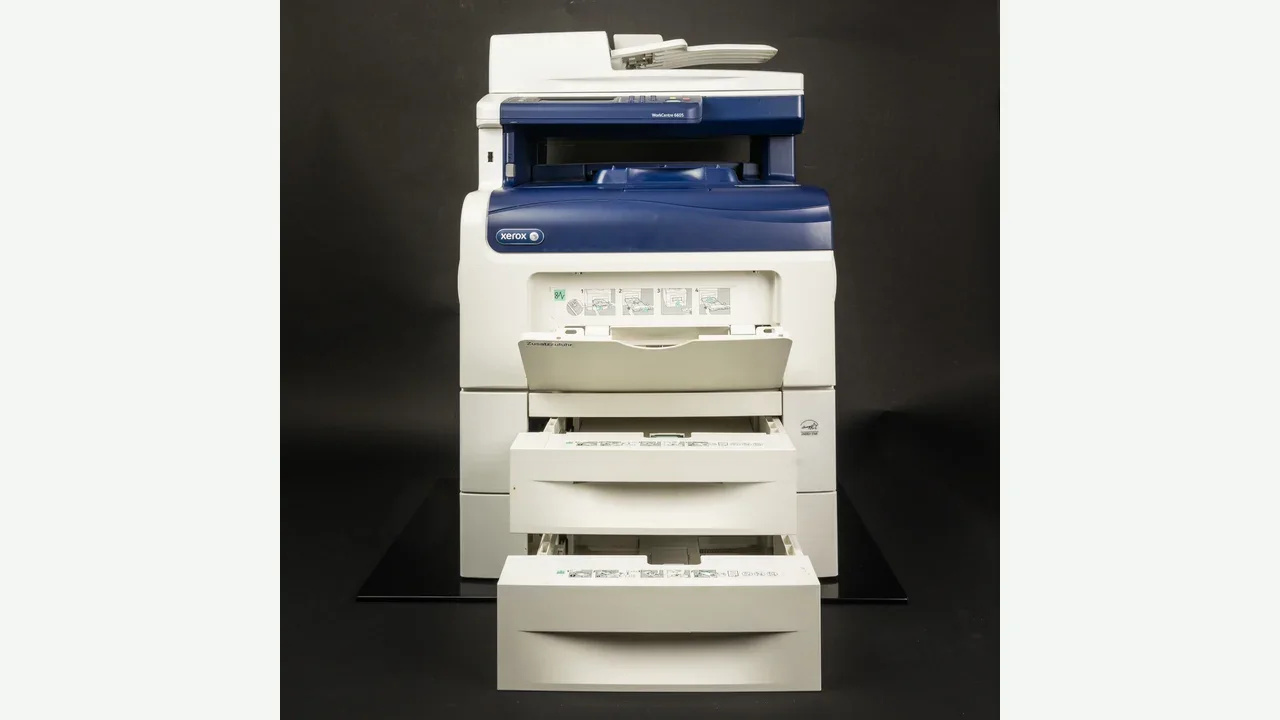
Sorunun görüldüğü noktayı bulma
Sorunun bir bilgisayarda mı bütün ofiste mi yaşandığını öğreniyoruz. Yazıcının ekranını, ağ adresini ve bağlantısını kontrol ediyoruz. Kullanıcının seçtiği kuyruğu fiziksel cihazla karşılaştırıyoruz. Son güncelleme veya sürücü değişikliği varsa kayda alıyoruz. Cihazdan, sunucudan ve istemciden test baskısı deneyerek hatanın yerini daraltıyoruz. Sorun belirli belgede çıkıyorsa farklı dosyayı aynı kuyrukta basıyor, uygulama ve belge etkisini karşılaştırmalı olarak kontrol ediyoruz.
Bağlantı ve sürücüyü düzeltme
İşletim sistemine uygun sürücü paketini, portu ve paylaşım haklarını inceliyoruz. Gerekli ayarı düzeltiyor veya uygun paketle yeniden kuruyoruz. Bekleyen işleri temizleyeceksek diğer kullanıcıların açık baskılarını önceden konuşuyoruz. Windows güvenlik ve dağıtım kurallarını koruyarak işlemi uyguluyoruz. Ortak kuyrukta değişiklik yaptığımızda farklı bilgisayardan da deniyoruz. Bulduğumuz hatayı ortak yapılandırmayla karşılaştırıyor; ilgili sürücü, bağlantı ve kuyruk ayarının diğer bilgisayarlarda nasıl çalıştığını kontrol ediyoruz.
Kullanıcı akışını doğrulama
İlgili uygulamadan kullanıcıyla birlikte örnek çıktı alıyoruz. Sayfa düzenini, karakterleri ve gerekli tepsi seçeneklerini kontrol ediyoruz. Oturumu veya bilgisayarı yeniden açarak bağlantıyı deniyoruz. Değiştirdiğimiz ayarı ve kullandığımız sürücü sürümünü kaydediyoruz. Donanım bakımı veya üretici müdahalesi gerektiren bulgu varsa belirtisini açıklıyoruz. Takip sorumlusunu belirleyip sonucu kullanıcıyla paylaşıyoruz. Test sayfasından sonra kullanıcının kendi belgesini de basıyoruz. Sonuçları birlikte inceleyerek yazdırma işleminin günlük çalışma içinde tamamlandığını doğruluyoruz.
Hizmet görseli
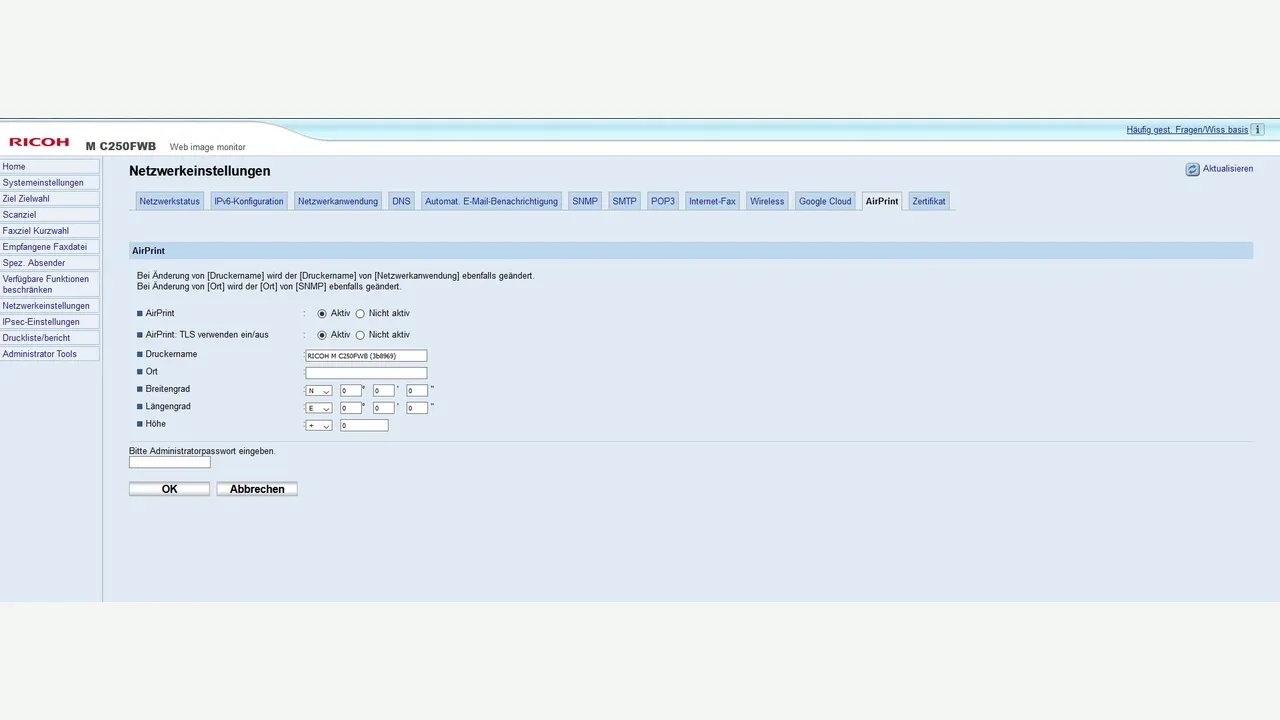
Sık sorulanlar
Baskı kuyruğunu temizlemek yeterli olur mu?
Kuyruğun neden beklediğini de inceliyoruz; belge, bağlantı ve sürücüyü karşılaştırarak sorunun tekrarına yol açan noktayı ele alıyoruz.
Diğer bilgisayarların ayarları değişir mi?
İşlemi etkilenen bilgisayar veya kuyrukla sınırlandırıyoruz; ortak sunucu değişikliği gerekiyorsa diğer kullanıcıların işlerini önceden planlıyoruz.